Bulk Image Sizer
Bajar Bulk Image Sizer en PC Windows 🔥
[ad_1]Todo sobre Bulk Image Sizer versión original ✨
Ejemplo de uso de la aplicación:
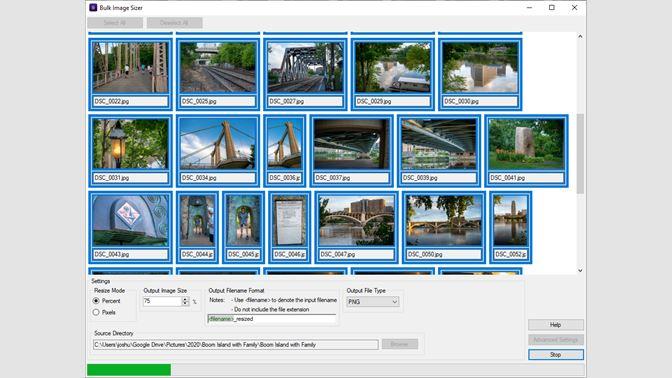
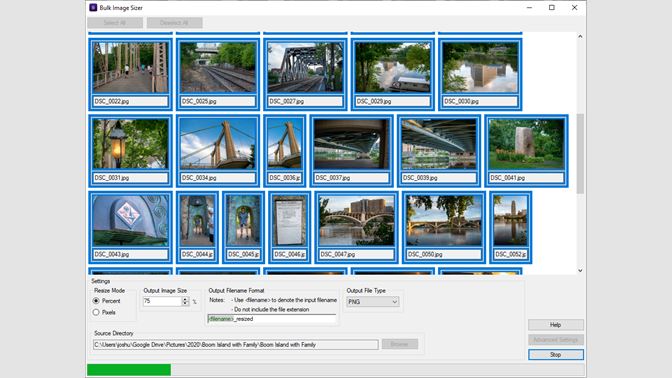
1. Haga clic en el botón "Examinar". Aparece un cuadro de diálogo de selección de carpeta. Navegue a la carpeta que contiene las imágenes que desea cambiar de tamaño, luego haga clic en "Seleccionar carpeta" en el cuadro de diálogo de selección de carpeta.
2. Las imágenes de vista previa aparecerán como se muestra en la figura 1. Todas las imágenes se seleccionan de manera predeterminada, pero luego puede anular la selección de las imágenes que no desee cambiar de tamaño. Solo las imágenes seleccionadas serán redimensionadas y todas las imágenes no seleccionadas serán ignoradas. Tenga en cuenta los botones "Seleccionar todo" y "Deseleccionar todo" encima de la ventana de vista previa, que proporcionan una manera conveniente de seleccionar o anular la selección de todas las imágenes con un solo clic.
3. Elija "Modo de cambio de tamaño" para la operación de cambio de tamaño. La aplicación admite cambiar el tamaño por "porcentaje" o por "píxeles". El modo seleccionado aquí afecta los controles que se verán en el cuadro de grupo "Tamaño de imagen de salida". Si se elige "Porcentaje", el tamaño de la imagen de salida será un porcentaje del tamaño de la imagen de entrada. Si se elige "Píxeles", la imagen de salida tendrá una altura y un ancho específicos en píxeles.
4. Ingrese el porcentaje objetivo o la altura y el ancho objetivo en píxeles para las imágenes de salida.
5. Ingrese el formato del nombre del archivo de salida para las imágenes redimensionadas. La palabra clave
6. Seleccione el "Tipo de archivo de salida". El tipo de archivo de salida no necesita coincidir con la entrada porque el software puede convertir entre diferentes tipos de archivos. Los tipos de archivo de salida admitidos son BMP, GIF, JPG, PNG y TIFF.
7. Haga clic en "Ejecutar" para comenzar a guardar las imágenes redimensionadas en su computadora. Se creará una carpeta en el directorio de imagen de entrada llamada "ResizedImages". Todas las imágenes redimensionadas se guardarán en este directorio, y las imágenes de entrada se mantendrán sin cambios.
 .
.
[et_pb_toggle title="TOP VIDEOS de Bulk Image Sizer para Windows" _builder_version="4.4.1″]
Bulk Image Sizer.msi y Bulk Image Sizer.exe
[ad_2 ] [ad_2 ]¿Esta disponible Bulk Image Sizer en otros O.S? Averígualo clickando en este link
Deja una respuesta