Screen Record P

Descabalgar Screen Record P para Ordenador ⭐ Conseguir el Screen Record P en castellano 🥇 Excelente software de vídeo de pantalla de inscripción definición…

Tipo: Guía práctica Lectura: 3 min Actualizado: 2021-09-25 20:53:43

Descabalgar Screen Record P para Ordenador ⭐

Conseguir el Screen Record P en castellano 🥇


Excelente software de vídeo de pantalla de inscripción definición que puede fijar pantalla completa o parte de la pantalla sin lindar el tiempo de vídeo. 1. Inicie la aplicación. 2. Haga clic en "vídeo completa" para comenzar a fijar en pantalla completa. 3. Haga clic en "vídeo regional" para comenzar a fijar parte de la pantalla, tiro el cursor para aspirar el campo de acción de vídeo 4. Haga clic en "inicio / pausa" para iniciar o pausar la vídeo. Reproducción 5. Haga clic en "finalizar" para finalizar la vídeo 6. Haga clic en "" Tira de videos "para mostrar la índice de videos, haga doble clic en el video seleccionado, luego haga clic en" reproducir "para reproducir el video. Haga clic en" rajar "para ver el video
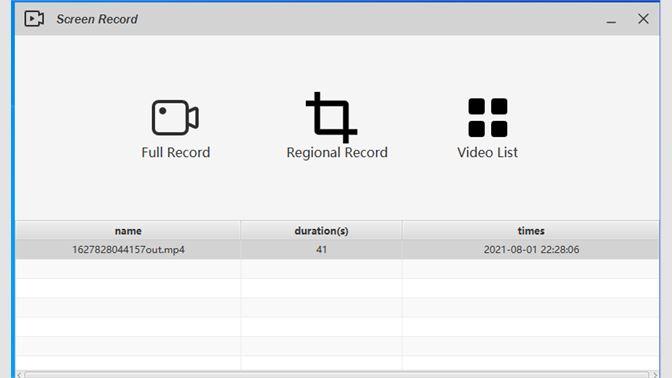

Interfaz principal [automatic_youtube_gallery type="search" search="Screen Record P" cache="2419200"]

Screen Record P.msi y Screen Record P.exe


¿obtener Screen Record P en Apple? Descúbrelo haciendo click en este link
P

Autora de la guia

Para Ordenador

Redacción

Credenciales: Investigacion documental, redaccion SEO y revision editorial.

Experiencia: Experiencia en contenido util para tramites, comparativas, hubs tematicos y piezas informacionales.

Actualizado: 2021-09-25 20:53:43 Politica editorial Correcciones

Por que confiar

Contrastamos fuentes oficiales, actualizamos piezas clave y priorizamos estructura, contexto y enlazado interno por encima del relleno.

Compartir

Guarda o comparte esta guia con el enlace limpio.