
Descargar WS Grid+ Window Manager en computador ⭐
Descargar WS Grid+ Window Manager versión original ✅
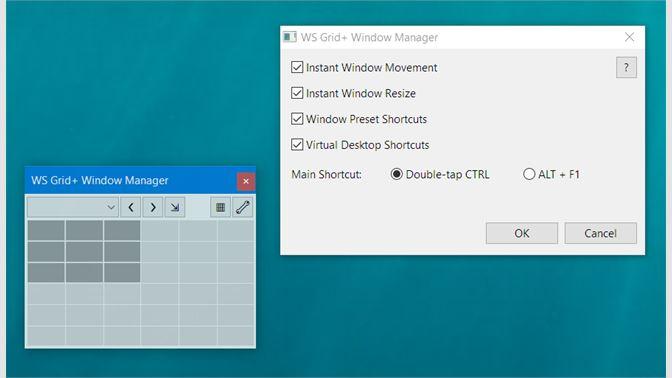
¡OBTENGA LA PRUEBA GRATUITA HASTA siete DÍAS! * WS Grid + WS Grid + es un administrador de ventanas alcanzable para Windows diez. Le ayuda a ordenar muchas ventanas de programas anárquicas repartidas por su (s) pantalla (s). Le deja desplazar y / o bien mudar el tamaño de la ventana activa utilizando un sistema de selección de cuadrícula. Asimismo da grupúsculos de teclado / mouse para desplazar y mudar el tamaño de una ventana de manera instantánea sin precisar llegar a su barra de título. Por último, le ofrece accesos directos útiles a la funcionalidad de los escritorios virtuales de Windows diez. WS Grid +: una utilidad de escritorio pequeña, veloz, nativa y esencial. * Panel de control primordial Presione CTRL (o bien ALT + F1) un par de veces para abrir / desplazar el panel a / a la localización actual del puntero del mouse. Use el mouse para hacer una selección de cuadrícula. La ventana de la aplicación activa duplicará la situación y el tamaño relativos escogidos. Presione CTRL mientras que hace click en una celda de la cuadrícula para mudar solo la situación de la ventana y dejar su tamaño como está. Presione la tecla ESC para cerrar el panel (no se requiere depuración). Controles disponibles: -Menú -Activar el modo perfecto de depuración de la aplicación WIN + F5 Obscurece las ventanas de fondo; "Activa" las ventanas de la aplicación activa. Por configuración de monitor. -Traiga las ventanas de la aplicación al frente -Tamaño preestablecido: cambie el tamaño de la ventana activa a las dimensiones predefinidas y vuelva a ponerla a fin de que sea absolutamente perceptible si es preciso (640x480, 800x600, 1024x768, 1280x960, 1600x1200, 1920x1440) -Mueva la ventana activa a la precedente / siguiente monitor -Reposiciona la ventana activa a fin de que sea absolutamente perceptible -Cambia el número de celdas de la cuadrícula -Factores -Reja de selección * Accesos directos -Movimiento instantáneo de la ventana ALT + MOUSE_MOVE Mueve de manera instantánea la ventana al puntero del mouse. Si CAPSLOCK está habilitado, la ventana se puede "ajustar" a una ventana vecina o bien al filo de una pantalla. -Redimensionar ventana instantánea ALT + DOUBLE_CLICK Aumentar al máximo / restaurar ventana ALT + WIN + MOUSE_MOVE Mudar el tamaño de la ventana con el puntero del mouse Si CAPSLOCK está habilitado, la ventana se puede "ajustar" a una ventana vecina o bien al filo de una pantalla. -Accesos directos predeterminados de ventana ALT + SHIFT + uno Nuevo preset que contiene la situación y el tamaño de la ventana activa ALT + uno Aplicar el preset de ventana uno a la ventana activa -Accesos directos de escritorio virtual WIN + uno (diez) Mudar al escritorio virtual uno ALT + WIN + uno (diez) Desplazar la ventana activa al escritorio virtual uno * Configuración - Movimiento instantáneo de la ventana - Cambio de tamaño instantáneo de la ventana - Accesos directos predeterminados de la ventana - Accesos directos del escritorio virtual - Acceso directo primordial para presionar un par de veces CTRL o bien ALT + F1 - Nivel de atenuación de enfoque de la aplicación - Esconder escritorio (iconos) en el modo perfecto de enfoque de la aplicación
 .
[automatic_youtube_gallery type="search" search="WS Grid+ Window Manager" cache="2419200"]