WS Virtual Desktop Tool
Descarga WS Virtual Desktop Tool versión PC ✨
[ad_1]Bajar WS Virtual Desktop Tool en castellano ✨
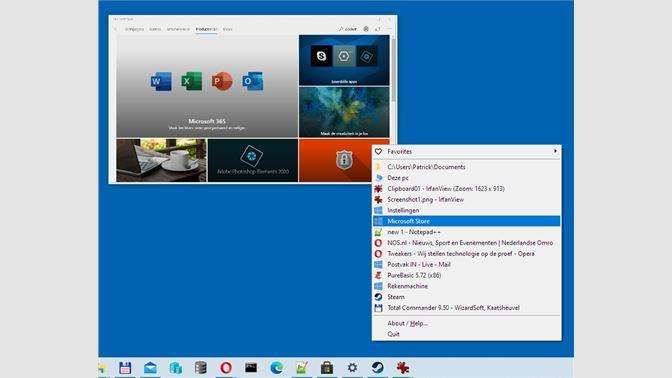
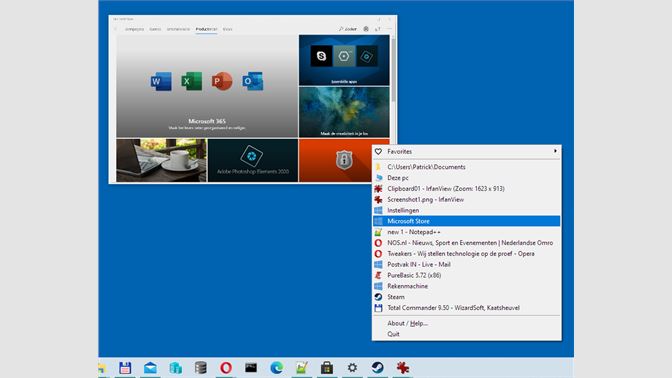
WS Virtual Desktop Tool es nuestra utilidad que mejora la funcionalidad del escritorio virtual de Windows 10. Se puede acceder a su menú a través de la bandeja del sistema de Windows (el área a la izquierda del reloj) y brinda una descripción compacta de las ventanas de la aplicación abiertas. El atajo para este menú es WIN + ESC.
Esta utilidad le permite cambiar entre varios escritorios virtuales y mover ventanas instantáneamente con atajos de teclado. También le permite configurar diferentes fondos de pantalla para cada escritorio virtual. Cuando cambia a otro escritorio virtual, su fondo de pantalla asociado se muestra automáticamente. Para configurar diferentes fondos de pantalla, simplemente hágalo a través de la configuración de fondo habitual de Windows.
Atajos:
GANAR + ESC
】 Abrir el menú
GANAR + 1..9
】 Cambiar a oficina virtual 1..9 (la oficina se creará si aún no existe)
ALT + WIN + 1..9
】 Mueva la ventana con el puntero del mouse al escritorio virtual 1..9 (la ventana no necesita foco)
WIN + INS
】 Mostrar la aplicación con el puntero del mouse en todos los escritorios virtuales (anclados)
WIN + DEL
】 Mostrar la aplicación solo en el escritorio virtual activo (no anclado)
Elementos de menú:
[Favorites]
Una lista de accesos directos en su carpeta de favoritos personal.
Manteniendo presionada la tecla CTRL + MAYÚS ejecuta el acceso directo elevado (como administrador).
[Show Folder Contents...]
Abra la carpeta Favoritos en el Explorador de Windows para que pueda ver / agregar / eliminar accesos directos o subcarpetas.
Consejo: Examine el menú Inicio de Windows en% ProgramData% Microsoft Windows Menú Inicio Programas desde donde puede copiar / pegar los accesos directos seleccionados en su carpeta Favoritos.
-
Seguido de una lista de todas las ventanas de aplicaciones abiertas. Al pasar el cursor sobre un elemento, se mostrará una vista previa en vivo. Al hacer clic en un elemento, se activará la aplicación.
-
[About/Help...]
[Quit]
 .
.
[et_pb_toggle title="Vídeos y trucos de WS Virtual Desktop Tool para Windows" _builder_version="4.4.1″]
WS Virtual Desktop Tool.exe y WS Virtual Desktop Tool.msi
[ad_2 ] [ad_2 ]¿Existe WS Virtual Desktop Tool para Otros sistemas operativos? Descúbrelo clickando en este enlace
Deja una respuesta